윈도우11을 사용하던 중 화면캡처를 위해 무심코 프린트스크린 키(Print Screen Key)를 누른 후 당황하신 분들이 계실겁니다. 이전 버전의 윈도우에서는 프린트스크린 키를 누르면 전체화면이 캡처되어 클립보드에 이미지가 저장되는 방식이었는데 왼도우11에서는 캡처 도구가 실행되면서 캡처 옵션을 설정한 후 화면 캡처를 진행하게 됩니다.
새로운 캡처 방식이 편리한 분들도 있겠지만 이전 윈도우 사용 습관이 익숙한 분들은 예전처럼 프린트스크린 키를 눌렀을 때 전체화면이 캡처된 후 클립보드로 이미지가 복사되고 그림판이나 워드프로세서 등 내가 원하는 곳에 붙여넣고 편집하는 것을 선호하시는 분들도 있을 것입니다. 이번 포스팅에서는 윈도우11 화면캡처 방식을 이전 버전으로 되돌리는 방법에 대해 알아보겠습니다.
윈도우11 화면캡처 단축키 동작방식 변경하기
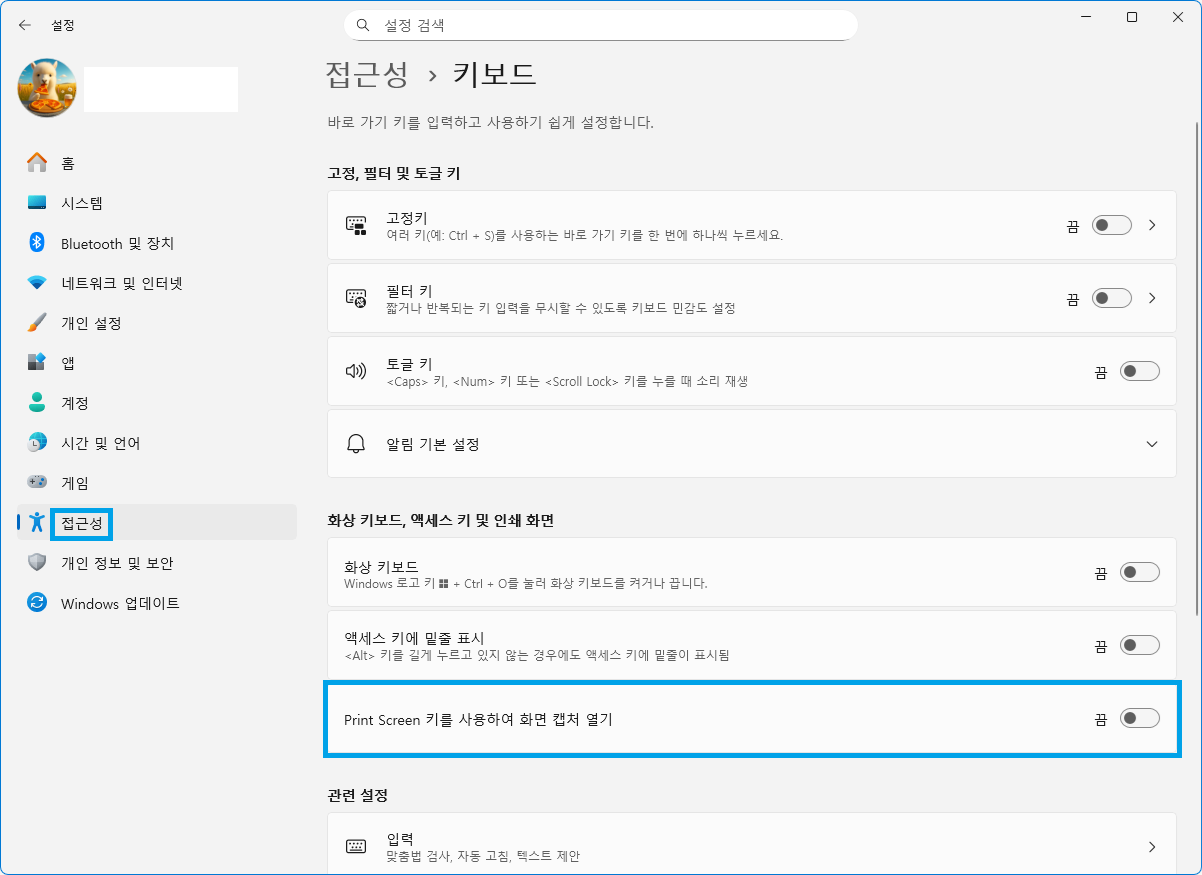
윈도우11 화면캡처 단축키 동작방식을 변경하는 방법은 다음과 같습니다.
- [Win + I]를 눌러 [설정] 메뉴를 열어줍니다.
- [접근성] → [키보드]로 이동합니다.
- [Print Screen 키를 사용하여 화면 캡처 열기] 상태를 "끔"으로 변경하여 비활성화 시켜줍니다..
이렇게 설정을 변경해주면 이제 키보드에서 프린트스크린 키를 눌렀을 때 캡처 도구가 실행되지 않고 예전처럼 바로 전체화면이 캡처되어 캡처된 이미지가 클립보드에 저장됩니다.
윈도우11 화면캡처 단축키
윈도우11의 화면캡처 단축키를 익혀 놓으면 필요할 때 유용하게 활용할 수 있습니다. 아래 표에서 [PrtSc]라고 적혀있는 키는 프린트스크린(Print Screen 키)를 의미합니다.
| 방법 | 결과 | 저장 방식 |
| PrtSc (윈도우11 접근성 관련 옵션 끔) | 전체 화면 캡처 | 클립보드에 저장 |
| Alt + PrtSc | 현재 창만 캡처 | 클립보드에 저장 |
| Win + PrtSc | 전체 화면 캡처 | 자동으로 파일 저장 (사진→스크린샷 폴더) |
| Win + Shift + S | 원하는 영역 캡처 | 캡처 도구 실행 후 선택 |
마무리
윈도우11의 기본 캡처 방식은 이전 버전에 비해 기능이 다양해졌지만, 사용자마다 익숙한 작업 흐름은 다를 수 있습니다. 프린트스크린 키 사용 방식만 조정해도 업무 중 즉시 캡처가 필요한 상황에서 불필요한 단계를 줄이고 보다 효율적으로 작업할 수 있습니다. 특히 문서 작성이나 테스트 화면 공유가 잦은 사무직 사용자라면 이번 설정 변경을 통해 작업 속도를 한층 더 높일 수 있을 것입니다. 자신의 작업 스타일에 맞는 캡처 방식을 선택하여 편리하게 활용해 보시기 바랍니다.
'IT' 카테고리의 다른 글
| NH농협은행 인터넷뱅킹 보안 프로그램 반복설치 오류 해결하는 법 (2) | 2025.12.11 |
|---|---|
| 국민/우리/신한은행 인터넷 뱅킹 보안 프로그램 무한반복설치 오류 해결법 (0) | 2025.12.09 |
| 끝없이 넘기는 숏폼, 정말 괜찮을까? 전 세계가 우려하는 ‘숏폼 중독’의 진실 (0) | 2025.12.08 |
| 쿠팡 개인정보 유출 피해 예방을 위한 대응방법 총정리 (0) | 2025.12.02 |
| 챗GPT가 갑자기 멈췄던 이유는 무엇일까? 11월 18일 장애의 숨은 원인 (0) | 2025.12.02 |