윈도우11의 시작메뉴는 윈도우10과 달라진 점이 있습니다. 그 중에서 고정됨 이라는 영역이 새롭게 추가되었는데요. 이 영역에는 내가 자주 사용하는 프로그램을 추가해 놓을 수 있고 시작버튼을 눌러 클릭 한 번으로 등록해 놓은 프로그램을 바로 실행할 수 있습니다. 이번 포스팅에서는 고정됨 영역에 대해 알아보도록 하겠습니다.
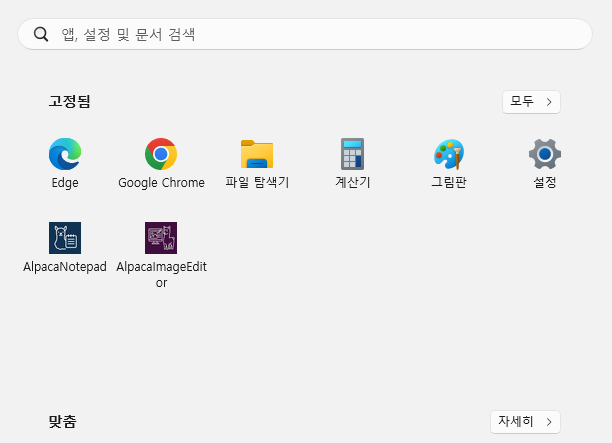
고정됨 영역에 프로그램 추가하기
아래 방법으로 시작메뉴의 고정됨 영역에 프로그램을 추가할 수 있습니다.
- 앱 또는 프로그램 실행파일 아이콘에서 마우스 오른쪽 버튼을 누른 후 [시작 화면에 고정] 클릭
- 앱 또는 포로그램 실행파일은 시작메뉴의 검색 기능으로 찾거나 윈도우 파일 탐색기에서 직접 찾아서 추가 가능
- 특정 폴더도 같은 방식으로 시작메뉴의 고정됨 영역에 추가 가능
위 사진에서는 제가 AI를 활용해 개발한 알파카 메모장과 알파카 이미지 편집기를 고정됨 영역에 추가한 모습을 확인하실 수 있습니다. 고정됨 영역에 추가된 앱을 마우스로 드래그 하여 표시 순서를 변경할 수 있고 여러 앱을 하나의 폴더로 묶어서 관리할 수도 있습니다.
고정됨 영역 활용 팁
윈도우11의 시작메뉴에서 고정됨 영역은 작업 효율을 높이는 핵심 공간입니다. 자주 사용하는 업무용 프로그램을 이곳에 고정해두면 프로그램을 찾는 시간을 크게 줄일 수 있습니다. 특히 사무 환경에서는 엑셀, 워드, 메일 클라이언트, 사내 시스템 등 반복적으로 실행하는 앱을 상단에 배치하면 업무 흐름이 한결 매끄러워집니다. 아이콘을 드래그하여 자연스럽게 위치를 조정할 수 있어 개인 업무 스타일에 맞게 정렬 기준을 정하는 것도 좋습니다.
또한 여러 앱들을 폴더로 만들어 묶을 수도 있습니다. 예를 들어 ‘업무용’, ‘커뮤니케이션’, ‘개인 생산성’처럼 카테고리별로 묶어두면 직관적으로 사용할 수 있습니다. 폴더 기능을 활용하면 여러 앱을 하나의 그룹으로 묶어 공간을 절약하면서도 깔끔한 구성을 유지할 수 있어 시작메뉴 자체가 작은 대시보드처럼 역할을 수행합니다.
윈도우10과 윈도우11의 시작메뉴 비교
| 구분 | 윈도우10 | 윈도우11 |
| 기본 레이아웃 | 좌측 하단 고정, 메뉴+타일 혼합 | 중앙 정렬 기본, 단순한 앱 아이콘 형태 |
| 라이브 타일 | 지원함 (동적 정보 표시) | 완전히 제거됨 |
| 앱 목록 | A~Z 전체 앱 목록 항상 표시 | [모두 >] 버튼을 눌러야 전체 앱 목록 표시 |
| 검색 기능 | 시작 메뉴와 검색창 통합 | 검색창이 상단에 고정되어 별도 UI 제공 |
| 고정 프로그램 | 타일 형태로 여러 크기와 그룹 구성 가능 | 고정 앱은 아이콘 형태로 단순 배열 |
| 폴더 구성 | 앱 폴더 없음 (타일 그룹으로만 가능) | 앱 폴더 생성 가능 (아이콘을 겹쳐서 폴더 생성) |
| 설정 및 전원 버튼 | 좌측 하단에 작은 아이콘으로 제공 | 하단 중앙에 텍스트 기반 메뉴로 제공 |
| UI 디자인 | 직사각형 타일 기반, 대비 높은 UI | 반투명 아크릴(Fluent Design), 곡선 디자인 |
| 사용자 커스터마이징 | 타일 크기 변경, 그룹 구성 등 자유도 높음 | 고정 앱 재배열 가능하지만 자유도 낮음 |
| 추천(추천 항목) | 존재하지 않음 | 최근 문서·앱 추천 영역 제공 |
마무리
윈도우11의 시작메뉴는 디자인과 기능 면에서 이전 버전과 비교해 단순해진 만큼 사용자가 직접 구성하는 방식이 더욱 중요해졌습니다. 고정됨 영역을 잘 정리해두면 시작메뉴가 단순한 앱 실행 창을 넘어 일상의 업무 흐름을 돕는 작업 공간으로 변모합니다. 본인의 업무 특성에 맞춰 앱을 배치하고 폴더를 구성해 보시면 한층 편리한 PC 환경을 경험하실 수 있을 것입니다.
'IT' 카테고리의 다른 글
| 챗GPT가 갑자기 멈췄던 이유는 무엇일까? 11월 18일 장애의 숨은 원인 (0) | 2025.12.02 |
|---|---|
| 윈도우11 바탕화면 아이콘 설정으로 내맘대로 바탕화면 꾸미기 (0) | 2025.11.21 |
| 알파카 메모장 프로그램 업데이트 안내 (v251112) (3) | 2025.11.12 |
| 이미지 병합·뒤집기·회전을 간단하게! 알파카 이미지 편집기 (v251106) (0) | 2025.11.06 |
| AI 시대에 스마트 안경이 중요한 이유 (0) | 2025.10.28 |