윈도우10과 윈도우11은 같으면서도 다른듯 미묘한 차치점들이 많습니다. 윈도우10을 사용할 때에 PC에서 초단위 시간을 확인하려면 작업표시줄 하단의 날짜 및 시간 영역을 클릭하면 세부정보에 달력과 함께 초단위 시간이 표기되었는데요. 그런데 윈도우11에서는 작업표시줄 하단의 날짜 및 시간 여역을 클릭해도 초단위 시간을 확인할 수 없습니다. 대신 작업표시줄에 바로 초단위 시간까지 표시할 수 있는 기능이 있는데요. 초단위 시간을 표시하기 위한 설정 방법을 알아보도록 하겠습니다.
윈도우11 작업표시줄에 초단위 시간 표시 방법
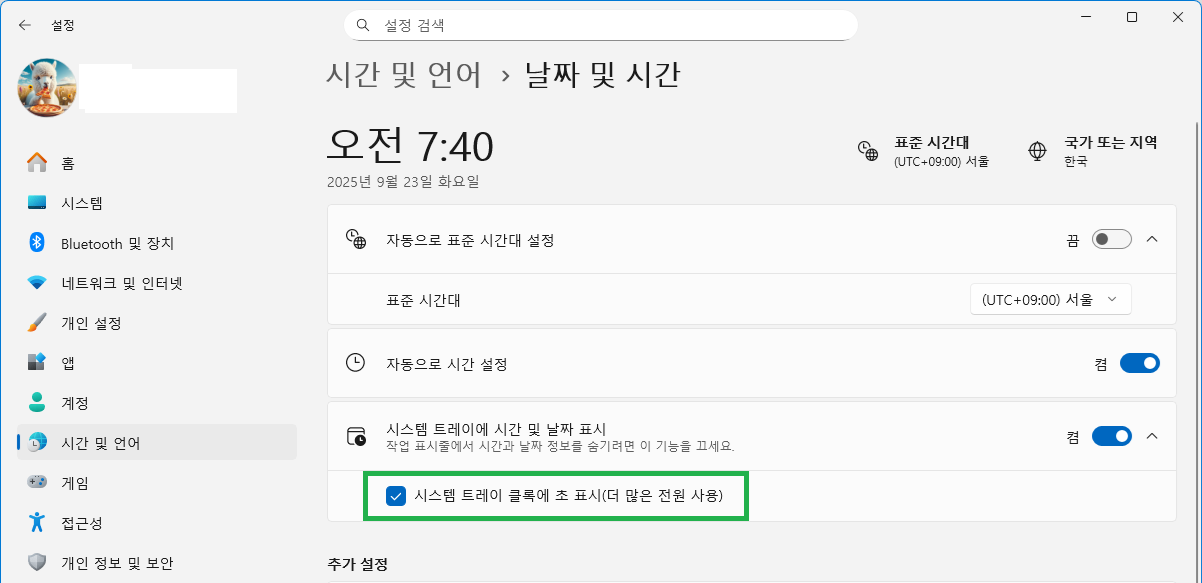
작업표시줄의 날짜 및 시간 영역에 초단위 시간까지 표시하는 방법은 다음과 같습니다.
- 시작 메뉴에서 [설정]으로 들어갑니다.
- [시간 및 언어] → [날짜 및 시간]으로 이동합니다.
- [시스템 트레이에 시간 및 날짜 표시] 항목 오른쪽에 있는 화살표(세부항목 펼치기/접기)를 클릭합니다.
- [시트템 트레이 클록에 초 표시(더 많은 전원 사용)] 항목의 체크박스를 선택(활성화)합니다.
이렇게 설정하면 윈도우11 작업표시줄의 날짜 및 시간 영역에 초단위 시간을 표시할 수 있습니다.
윈도우11에서 초단위 시간 표시의 장단점
윈도우11 작업표시줄에 초단위 시간을 표시하면 시간 관리가 조금 더 정밀해지는 장점이 있습니다. 하지만 마이크로소프트에서는 이 기능을 기본으로 켜두지 않은 이유가 있습니다. 초단위로 시계가 업데이트되면 시스템 리소스를 더 많이 사용하게 되며, 배터리 기반의 노트북에서는 전력 소모가 미세하게나마 증가할 수 있기 때문입니다. 따라서 꼭 필요하지 않다면 기본 설정 그대로 사용하는 것도 고려할 만합니다.
직장인들에게 유용한 활용 팁
초 단위 표시 기능은 단순히 시간을 보는 것 이상의 의미를 가질 수 있습니다. 예를 들어, 온라인 회의에서 특정 시점에 맞춰 발언이나 화면 공유를 해야 할 때, 또는 데이터 수집·분석 툴에서 로그 시간을 대조할 때 활용도가 높습니다. 특히 IT 직군이나 서버 관리 업무를 하는 직장인들에게는 필수 기능에 가깝다고 할 수 있습니다. 다만 일반적인 문서/엑셀 작업이나 이메일 송수신 업무가 주가 되는 직장인이라면 전력 소모를 고려해 상황에 맞게 선택적으로 사용하는 것이 좋습니다.
마무리
윈도우10과 윈도우11은 겉보기에는 비슷하지만 실제 사용 경험에서는 세부적인 차이가 분명하게 드러납니다. 이번에 살펴본 초단위 시간 표시 기능 역시 그런 사례 중 하나입니다. 필요에 따라 설정을 켜고 끌 수 있으니, 자신의 업무 스타일과 PC 사용 환경에 맞춰 활용해 보시길 권장합니다. 작은 기능 차이가 업무 효율을 크게 바꿀 수 있다는 점을 기억해 두면 좋습니다.
'IT' 카테고리의 다른 글
| 2025년 9월 카카오톡 업데이트에 대응하는 방법 (0) | 2025.09.26 |
|---|---|
| 윈도우11 파일 탐색기 아이콘 간격 줄이기 (0) | 2025.09.25 |
| 정보의 홍수 시대에 주목받는 ADsP와 ADP (0) | 2025.09.19 |
| 윈도우11 작업표시줄 시작버튼 앱 아이콘 가운데→왼쪽 이동 방법 (2) | 2025.09.18 |
| 윈도우11 엣지(Edge) 브라우저에서 알트탭 단축키(멀티테스킹 동작)가 이상하게 작동할 때 (0) | 2025.09.16 |